Um template aprovado pode deixar o cliente sem saber o que fazer. Nos templates no WhatsApp, passar pela análise da Meta é apenas uma etapa. A mensagem também precisa explicar quem está falando, qual assunto motivou o contato e qual resposta ajuda a resolver a situação.
Quando esses elementos faltam, a equipe recebe perguntas como “sobre o quê?” ou “quem é?”. O atendimento volta ao começo, mesmo quando o envio tinha justamente a função de adiantar uma confirmação ou uma atualização de pedido. Para quem coordena a operação, isso aparece como retrabalho.
Este guia mostra como escrever modelos com contexto, preencher variáveis sem perder clareza e revisar o próximo passo antes do envio. Os exemplos são ilustrativos: adapte o texto ao seu processo e submeta o modelo à análise exigida pelo canal. Nenhuma redação garante aprovação, entrega ou resposta.
O que são templates no WhatsApp e quando usá-los
Templates, também chamados de modelos de mensagem ou HSM, permitem reutilizar uma estrutura de texto com informações variáveis. Nome, número do pedido e data podem mudar, enquanto a intenção da mensagem continua a mesma. Isso ajuda a equipe a manter um padrão sem reescrever tudo a cada contato.
Na WhatsApp Business Platform, a política oficial de mensagens exige modelos aprovados para iniciar conversas e para mensagens fora da janela de atendimento. Essa janela abre ou reinicia quando o usuário envia uma mensagem. O envio de um template, sozinho, não equivale a uma resposta do cliente.
Por isso, separe duas verificações: o modelo pode ser usado naquele contexto e a pessoa entende o que está recebendo? A primeira envolve regras do canal. A segunda exige uma boa redação. Para aprofundar o prazo de resposta, consulte o guia sobre a janela de atendimento no WhatsApp.
Comece pelo motivo do contato, antes de escolher as palavras
Escreva uma frase interna que explique por que a mensagem existe. Por exemplo: “avisar que o pedido está disponível para retirada”. Essa frase funciona como critério de revisão. Se o texto começa falando de outro assunto, traz uma oferta ou pede informações desnecessárias, ele se afastou da tarefa.
Uma distribuidora pode precisar informar que uma entrega mudou. Já uma empresa de manutenção pode confirmar o horário de uma visita solicitada. Embora ambas usem WhatsApp, as informações que o cliente precisa reconhecer são diferentes. O modelo deve acompanhar essa diferença, em vez de servir como aviso genérico para qualquer situação.
A Meta apresenta mensagens de utilidade como recurso para atualizações relacionadas a pedidos, contas e serviços. Use essa referência para entender a finalidade do conteúdo. A classificação depende do texto e do contexto; incluir um desconto em um aviso operacional exige reavaliar a categoria adequada.
Na prática, mantenha um objetivo por modelo. Um aviso de retirada já exige que a pessoa reconheça o pedido, veja o local e entenda a ação esperada. Acrescentar uma pesquisa, uma promoção e uma apresentação institucional pode atrapalhar essa leitura. Reserve outros assuntos para momentos em que façam sentido.

Escreva uma abertura que o cliente reconheça
A primeira linha deve oferecer uma referência concreta. “Temos uma atualização para você” exige que o destinatário adivinhe o assunto. “A Distribuidora Exemplo atualizou a entrega do pedido {{1}}” já informa empresa e motivo. O número do pedido ganha sentido porque o restante da frase explica o que ele representa.
Em seguida, entregue a informação principal. Evite gastar a abertura com uma apresentação longa ou uma frase de entusiasmo que não ajuda a reconhecer o contato. A pessoa deve conseguir entender o aviso mesmo lendo rapidamente, entre outras conversas e tarefas do dia.
Veja um exemplo ilustrativo de atualização de entrega: “Olá {{1}}, aqui é a Distribuidora Exemplo. A entrega do pedido {{2}} está prevista para {{3}}. Precisa ajustar o recebimento? Responda a esta mensagem para falar com nossa equipe.” Antes de usar, confira se a previsão está atualizada e se alguém poderá tratar a resposta.
O texto cria uma expectativa operacional: existe uma equipe disponível para negociar o recebimento. Se isso não acontece na sua empresa, ajuste a orientação. Você pode indicar o próximo horário de atendimento ou outro caminho válido. A mensagem deve descrever o processo que a operação consegue cumprir.
Preencha variáveis dos templates no WhatsApp
As variáveis tornam o modelo reutilizável, mas também concentram erros. Um campo pode receber o nome inteiro quando o texto espera apenas o primeiro nome. Outro pode trazer uma data sem horário ou um código que ninguém reconhece. Leia sempre a mensagem preenchida, e não apenas a estrutura com marcadores.
Antes de enviar o modelo para análise, monte exemplos de preenchimento usando dados fictícios. Teste nomes curtos e longos, datas e referências de pedido. Confira acentos, pontuação e concordância. Assim, você encontra problemas que ficam escondidos quando o texto contém apenas {{1}}, {{2}} e {{3}}.
Para cada campo, documente o significado e a origem do valor. “{{2}} = número do pedido informado pelo sistema de vendas” é mais útil que “{{2}} = código”. Se uma informação obrigatória estiver ausente, resolva a pendência antes do envio. Preencher com um espaço ou um valor improvisado transfere o problema ao cliente.
Também mantenha texto suficiente ao redor de cada variável para explicar sua função. Compare “{{1}}, {{2}}, {{3}}” com “Olá {{1}}, sua visita está prevista para {{2}}, no período {{3}}.” A segunda versão facilita a leitura e a revisão. Ainda assim, a configuração final deve cumprir as regras vigentes do modelo escolhido.
Defina uma ação que a pessoa consiga concluir
Depois de ler a mensagem, o cliente precisa saber se deve responder, consultar um link ou apenas guardar a informação. Escreva essa orientação com um verbo concreto. “Confirme o recebimento respondendo a esta mensagem” indica uma tarefa. “Qualquer coisa, estamos à disposição” deixa a próxima etapa em aberto.
Em uma empresa de manutenção, um exemplo ilustrativo seria: “Olá {{1}}, aqui é a Equipe Exemplo. Sua visita técnica está prevista para {{2}}, no período {{3}}. O endereço continua correto? Responda para confirmar ou solicitar ajuste.” O modelo só deve seguir para envio quando data, período e atendimento de retorno estiverem definidos.
Se houver link, teste o destino no celular. Confira se a página abre, se o endereço pertence à empresa esperada e se a ação pode ser concluída. Caso o cliente precise entrar em uma conta, informe isso com clareza. Um botão atraente não compensa uma página que impede a pessoa de finalizar a tarefa.
Por fim, combine a resposta esperada com o trabalho da equipe. Quem recebe uma solicitação de ajuste? Onde fica a confirmação? Quem assume uma dúvida que exige atendimento humano? Se essas respostas ainda não existem, revise o processo junto com o texto.
Revise os templates no WhatsApp antes de ampliar os envios
Faça uma leitura completa como se você não conhecesse o processo interno. Verifique se empresa, assunto e ação estão claros sem consultar outras telas. Peça a um colega para explicar o que faria ao receber a mensagem. Uma interpretação diferente da esperada indica um trecho que merece revisão.
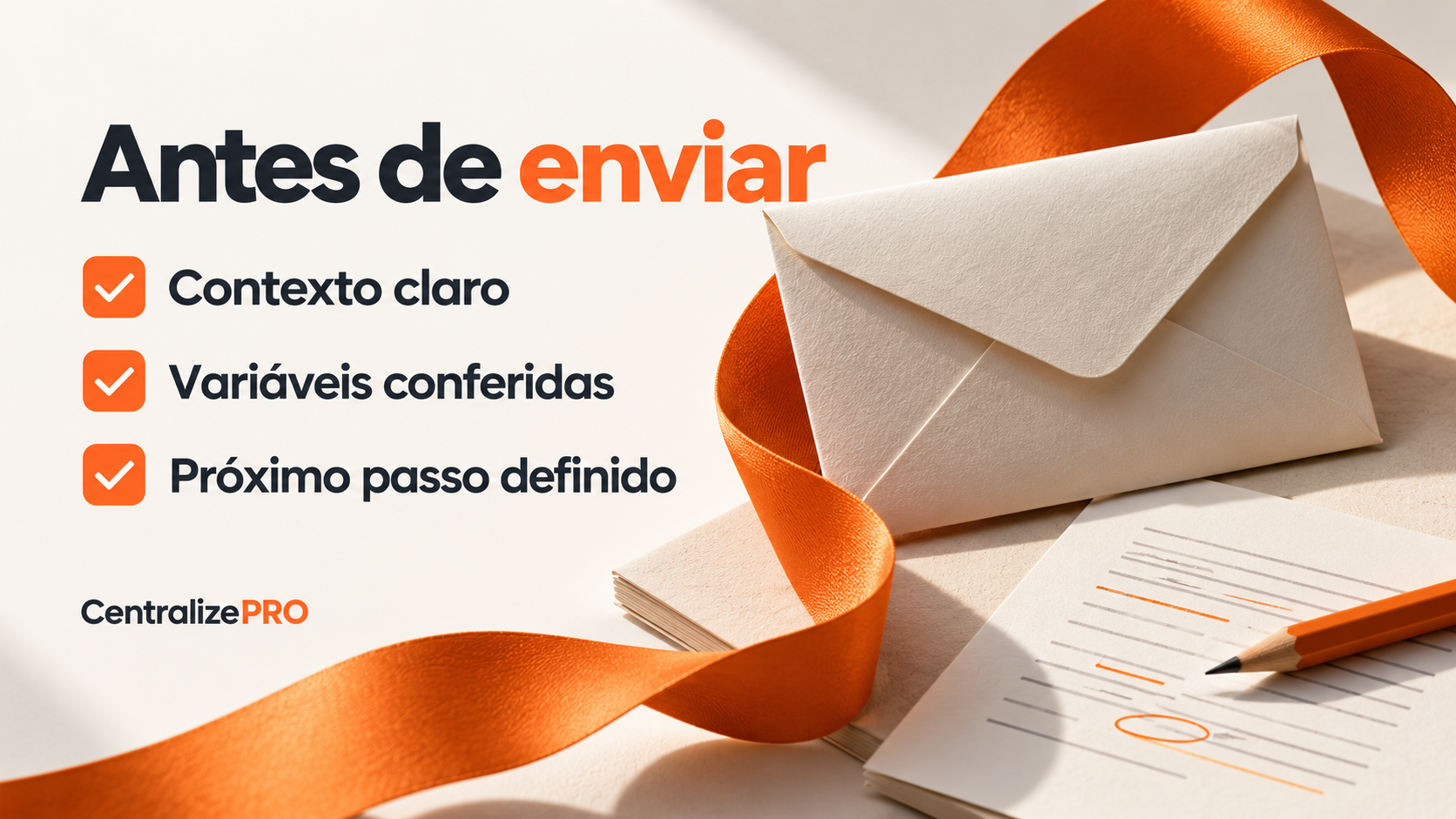
Antes do envio, confirme ainda a autorização do destinatário, o status do modelo e o preenchimento das variáveis. A aprovação não substitui a permissão para contatar a pessoa. Respeite pedidos para interromper mensagens e evite insistir quando o contato informa que não deseja receber aquele conteúdo.
Depois, acompanhe as respostas pelo que elas revelam sobre a tarefa. Muitos clientes perguntam de qual pedido se trata? A referência está pouco clara. Pedem um atendente que nunca aparece? O encaminhamento precisa de ajuste. Use esses sinais para revisar o modelo e o processo, sem atribuir todo silêncio à redação.
Como organizar os modelos na CentralizePRO
Na CentralizePRO, equipes com canal WhatsApp Official conectado podem consultar, sincronizar e criar modelos em Campanhas → Templates Meta, conforme as permissões de acesso. Ao criar um modelo, a equipe informa nome, idioma, categoria e conteúdo para análise da Meta. O status precisa estar aprovado para o uso.
Quando um modelo já foi criado diretamente na Meta, a sincronização atualiza a lista na plataforma. Nas campanhas do canal oficial, a equipe seleciona um template aprovado e preenche os campos variáveis. Organize os nomes por finalidade para facilitar essa escolha: atualização de entrega e confirmação de visita devem ser identificáveis sem abrir cada texto.
O trabalho continua quando o cliente responde. Use o contexto da conversa para orientar quem assume o atendimento e registre o encaminhamento necessário. O guia de transferência de atendimento com histórico ajuda a planejar essa continuidade. Um modelo bem escrito prepara o contato seguinte; a equipe precisa sustentá-lo.
Escolha uma mensagem e faça a revisão completa
Comece pelo template que gera mais dúvidas na sua operação. Leia uma versão preenchida, retire assuntos que competem com o objetivo e escreva o próximo passo de forma explícita. Depois, confira se a equipe consegue cumprir o que a mensagem promete. Essa revisão oferece um ponto de partida concreto para melhorar seus templates no WhatsApp.
Para organizar modelos, campanhas e a continuidade do atendimento, veja os planos e preços da CentralizePRO. A assinatura oferece ativação imediata e garantia de 15 dias com reembolso integral. Antes de ampliar os envios, qual mensagem da sua equipe merece essa revisão?